管理画面
Game8 Storeの管理画面(ダッシュボード)では、売上レポートの確認、注文の検索、アイテムの登録・編集、APIテストまで、ストア運営に必要な操作をひとつの画面で行えます。
前半では各機能を、後半ではアカウントの権限設定について説明します。
管理画面の機能
月次レポート
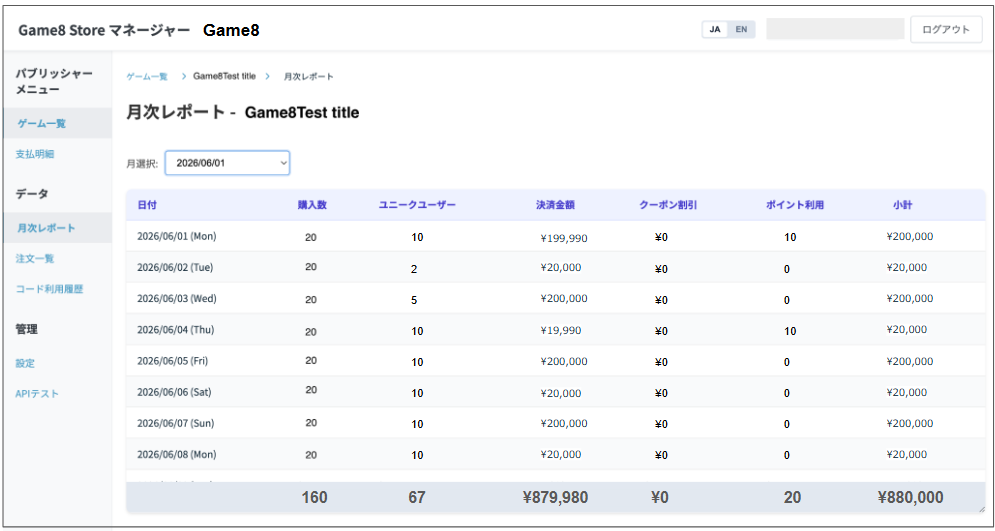
主な機能とできること
- 日別売上実績の確認
- 選択した月における、日ごとの詳細な売上データを一覧で確認できます。確認できる数値は以下の通りです。
- 日付
- 購入数
- ユニークユーザー
- 決済金額
- クーポン割引
- ポイント利用
- 小計
- 選択した月における、日ごとの詳細な売上データを一覧で確認できます。確認できる数値は以下の通りです。
- 表示月の切り替え機能(月選択)
- 画面左上の「月選択」メニューを使用することで、確認したい月を簡単に切り替えることができます。
注文一覧
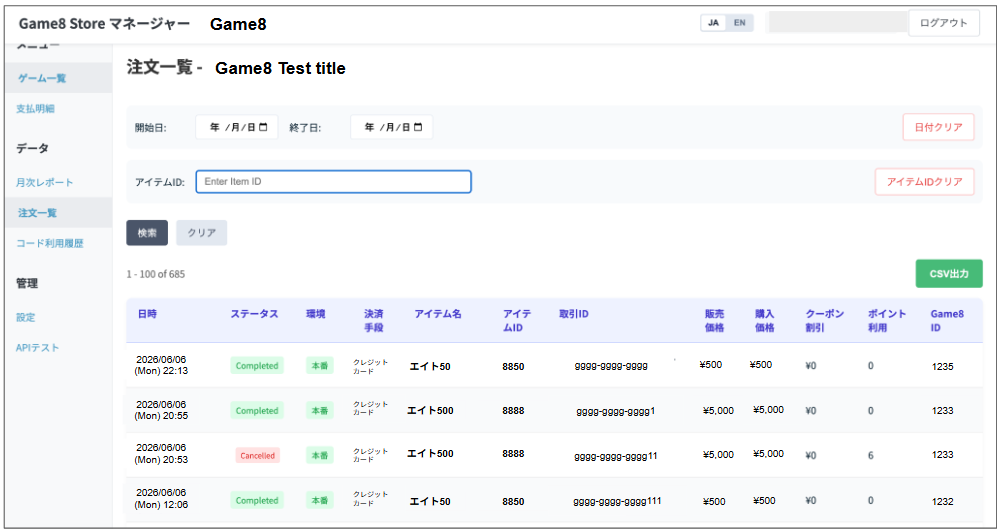
「注文一覧」画面では、Game8 Storeを通じて行われた全注文の履歴確認、特定条件での検索、および注文データのCSV出力を行うことができます。
主な機能とできること
- 注文履歴の閲覧
- 過去のすべての注文(完了、キャンセルなど)を一覧で確認できます。
- フィルター(検索)機能
- 日付検索: 開始日と終了日を指定して、特定の期間内の注文に絞り込むことができます。
- アイテムID検索: 特定のアイテムIDを入力して、その商品に関する注文のみを抽出できます。
- データの外部出力(CSV出力)
- 表示されている注文データをCSVファイルとしてダウンロードし、Excelなどで売上管理や分析に活用できます。
画面の項目説明
検索・操作エリア
| 項目 | 説明 |
|---|---|
| 開始日 / 終了日 | 期間指定による絞り込みを行います。カレンダーアイコンから日付を選択します。「日付クリア」で指定をリセットできます。 |
| アイテムID | 検索したい特定のアイテムIDを入力します。「アイテムIDクリア」で入力をリセットできます。 |
| 検索ボタン | 指定した日付やアイテムIDの条件で一覧を再読み込みします。 |
| クリアボタン | すべての検索条件を初期状態に戻します。 |
| CSV出力ボタン | 該当する注文一覧データをCSV形式でダウンロードします。 |
注文一覧テーブル(各列のデータ内容)
| 列名 | 説明 |
|---|---|
| 日時 | 注文が確定した日時が表示されます(例:2026/06/06 (Mon) 22:13)。 |
| ステータス | 注文の現在の状態を示します。Completed=決済および処理が正常に完了Cancelled=注文がキャンセルされた状態Pending=処理中の状態Payment confirmed=支払い完了アイテム付与前 |
| 環境 | 通常は本番と表示されます。購入テストを行ったものは、テストと表示されます。※テスト方法などは担当者にお問い合わせください。 |
| 決済手段 | 支払いに使用された決済方法が表示されます(クレジットカードau PAYPAYPAY など) |
| アイテム名 | 購入された商品の名称が表示されます。 |
| アイテムID | 商品ごとに割り当てられた識別番号が表示されます。 |
| 取引ID | 各注文に一意に割り当てられる決済システム上のIDです。 |
| 販売価格 | ユーザーに対して提示されている商品の定価(税込)です。 |
| 購入価格 | 実際にユーザーが支払った決済金額です。 |
| クーポン割引 | クーポン適用によって割り引かれた金額が表示されます(適用なしは ¥0)。 |
| ポイント利用 | 注文時に使用されたポイント数が表示されます(利用なしは 0)。 |
| Game8 ID | 購入したユーザーのGame8アカウント固有の識別IDです。 |
コード利用履歴
「コード利用履歴」画面では、ユーザーが使用したシリアルコードやプレゼントコードなどの利用実績を確認、検索、およびデータ出力(CSV出力)することができます。
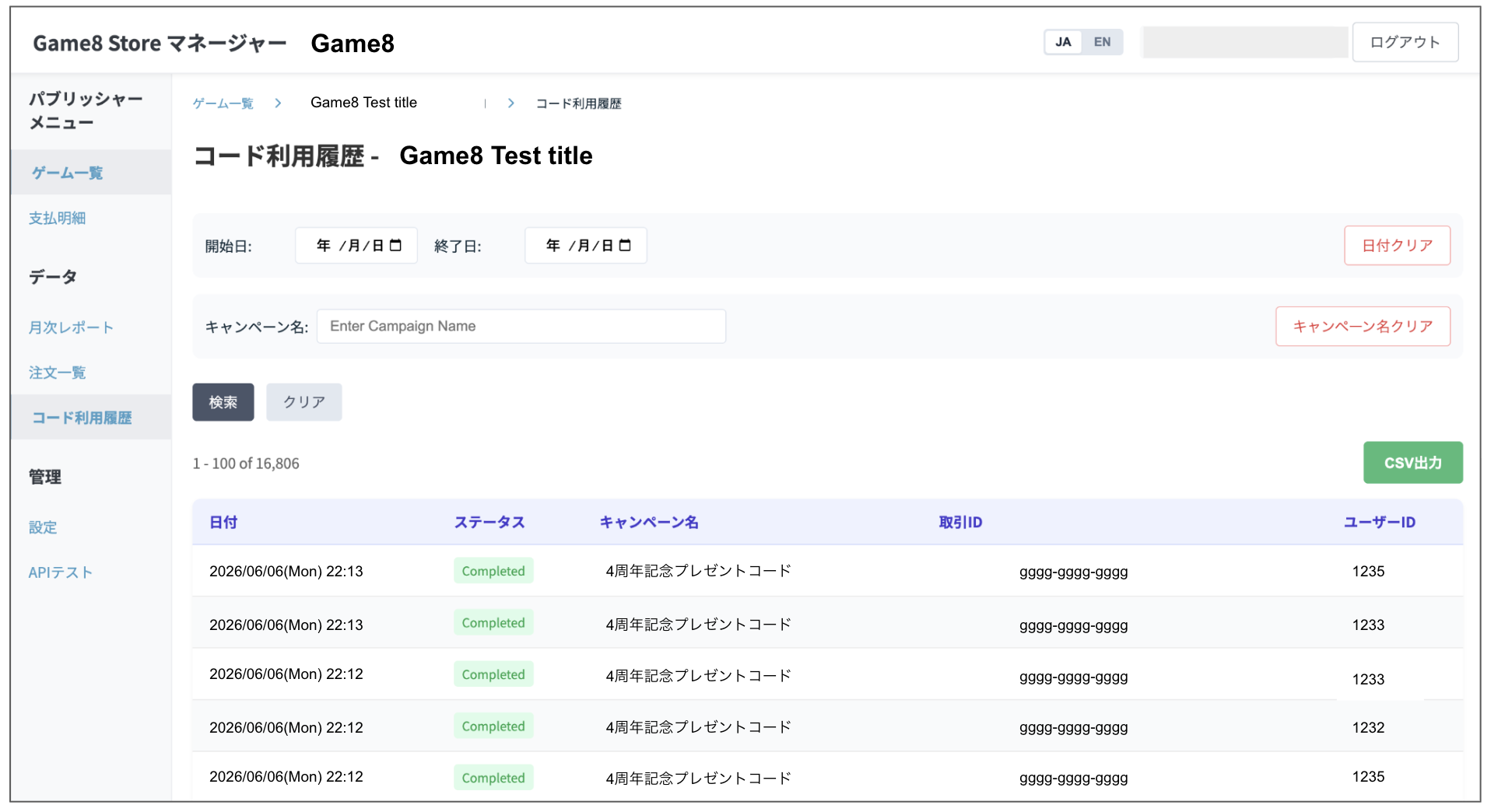
主な機能とできること
- コード利用実績の閲覧
- ユーザーによって使用されたコードの履歴(日時、ステータス、該当キャンペーンなど)を一元管理・確認できます。
- フィルター(検索)機能
- 日付検索: 開始日と終了日を指定して、特定の期間内に利用されたコード履歴に絞り込むことができます。
- キャンペーン名検索: キャンペーン名を入力して、特定の施策やイベントに関連するコード利用のみを抽出できます。
- データの外部出力(CSV出力)
- 表示されているコード利用履歴データをCSVファイルとしてダウンロードし、配布効果の検証やユーザーサポート時のデータ照合に活用できます。
画面の項目説明
| 項目 | 説明 |
|---|---|
| 開始日 / 終了日 | 期間指定による絞り込みを行います。カレンダーアイコンから日付を選択します。「日付クリア」で指定をリセットできます。 |
| キャンペーン名 | 検索したい特定のキャンペーン名を入力します。「キャンペーン名クリア」で入力をリセットできます。 |
| 検索ボタン | 指定した日付やキャンペーン名の条件で一覧を再読み込みします。 |
| クリアボタン | すべての検索条件を初期状態に戻します。 |
| CSV出力ボタン | 該当するコード利用履歴データをCSV形式でダウンロードします。 |
コード利用履歴テーブル(各列のデータ内容)
| 列名 | 説明 |
|---|---|
| 日付 | ユーザーがコードを利用(入力)した日時が表示されます(例:2026/06/06(Mon) 22:13)。 |
| ステータス | コードの処理状態を示します。 ( Completed=コードの認証・アイテム付与などの処理が正常に完了、Cancelled=キャンセル、Pending=処理中) |
| キャンペーン名 | コードが発行された対象のキャンペーンやイベントの名称が表示されます(例:4周年記念プレゼントコード)。 |
| 取引ID | コード利用ごとに一意に割り当てられるシステム上の識別IDです。 |
| ユーザーID | コードを利用したユーザーのGame8アカウント固有の識別IDです。 |
アイテム管理
Game8 Storeで販売するアイテムの登録・編集や、カテゴリーによる整理を行う画面です。詳しい操作手順はアイテム管理をご覧ください。
アプリ内SKU連携機能
Apple / Googleに登録済みの課金アイテム(IAP)を取り込み、Game8 Storeの商品として掲載・管理できる機能です。詳細はアプリ内SKU連携機能をご覧ください。
設定
設定画面ではゲームのメンテナンスのスケジュールを登録することができます。
APIテスト
APIテスト画面では、実際にゲーム側サーバーへリクエストを送信し、APIが正しく応答するかを確認できます。
支払明細
支払明細画面では、各月の支払明細をダウンロードできます。
毎月第3営業日までに、PDF形式でダウンロード可能です。
決済手段
決済手段画面では、ゲームごとの契約中決済方法や、Game8 Storeで使える決済手段を確認できます。
また、ページ内の【決済手段の追加申請フォーム】から、決済手段の追加申請も行えます。
詳しい操作手順は決済手段管理をご覧ください。
ギフト設定
ギフト設定画面では、ギフト購入(他のプレイヤーへの贈り物)を受け付けるかどうかと、贈る側の条件を設定することができます。設定は各ゲームごとに適用されます。
詳しい操作手順はギフト設定管理をご覧ください。
プレゼントコード
プレゼントコード画面では、過去から現在までのキャンペーン一覧の確認やCSV出力ができるほか、新規発行ボタンから新しいキャンペーンを作成できます。
詳しい操作手順はプレゼントコード管理をご覧ください。
クーポンコード
クーポンコード画面では、過去から現在までのキャンペーン一覧の確認やCSV出力ができるほか、新規発行ボタンから新しいキャンペーンを作成できます。
詳しい操作手順はクーポンコード管理をご覧ください。
権限設定
アカウント作成方法
各担当者までお問い合わせください。
アカウント種別
管理者権限:管理画面で商品の追加、編集ができます。
閲覧権限:閲覧のみ可能です。